

Сгенерировать видео
Попробуйте создать видео по тексту или изображению в MainConnect
ПопробоватьГенерация видео в MainConnect
Как сгенерировать видео в MainConnect: функции, нейросети и настройки качества
Содержание
5 разделаВ разделе «Генерация видео» MainConnect можно создать короткий ролик по текстовому описанию или оживить фотографию. Мы расскажем о доступных функциях и нейросетях и о том, какие задачи они помогают решать (например, простая анимация фото или видео с озвучкой). Также объясним, как быстро начать работу и какие настройки влияют на итоговое качество видео.
Быстрый старт
- 1.
Откройте раздел «Генерация видео».
- 2.
Введите в поле промпта описание видео.
- 3.
Выберите функцию, нейросеть, качество и другие параметры.
- 4.
При необходимости загрузите изображение (или несколько).
- 5.
Запустите генерацию.
Экран генерации
- •
Поле промпта. По центру экрана находится поле для ввода текста.
- •
Кнопки настроек. Под полем расположены кнопки для выбора функции, нейросети, качества и других параметров.
- •
Примеры видео. Ниже показаны примеры готовых видео. При клике на пример подставляется шаблон промпта и соответствующие настройки (функция, нейросеть, качество и т.д.), после чего остаётся только уточнить текст и при необходимости загрузить изображение.
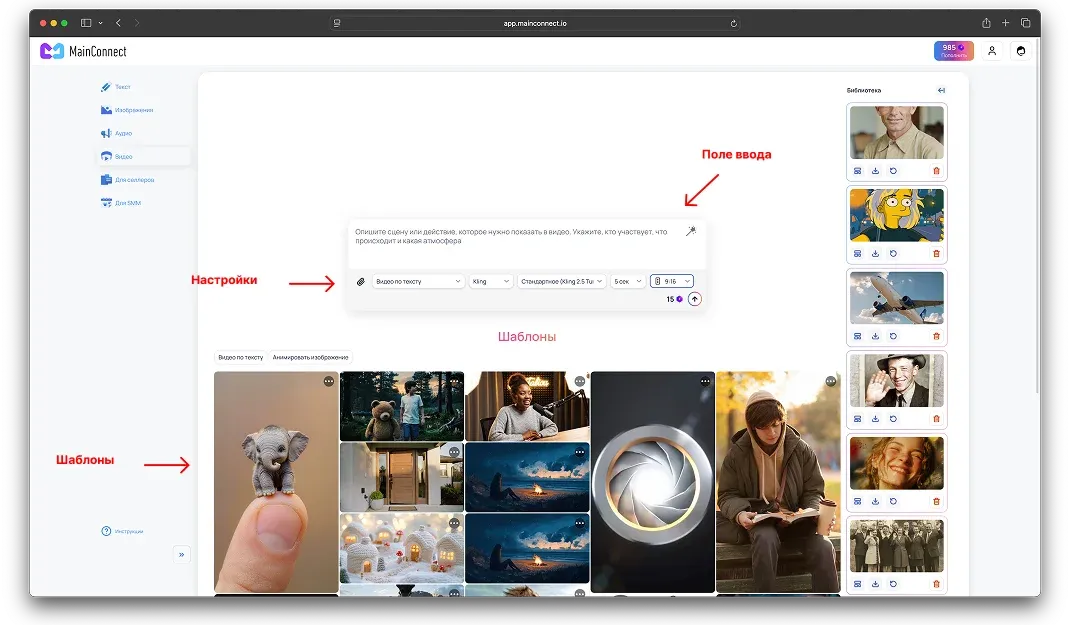
Скриншот экрана «Генерация видео» в MainConnect: поле промпта, настройки и шаблоны.
Настройки под полем промпта
- •
Скрепка— загрузка изображения для анимации; если требуется видео только по текстовому описанию, можно оставить без изображения.
- •
Выбор функций в выпадающем меню:
Видео по тексту — генерация видео только по описанию, без привязки к конкретному фото или персонажу.
Анимировать изображение — оживление фото: загрузите изображение, опишите действия объектов или персонажей, выберите нейросеть, качество и длительность. Важно: разные нейросети подходят для разных задач, читайте описание ниже.
Первый–последний кадр — загрузите два кадра, и нейросеть создаст видео между этими кадрами. Лучше, чтобы на обоих кадрах был один и тот же объект — тогда нейросеть сможет создать анимацию перехода объекта из одного состояния в другое. Если будут загружены два разных снимка, возрастает риск получения некачественной анимации с артефактами.
Несколько изображений — объединяет ключевые объекты с разных фото в одну анимацию (фон с одного фото, предмет с другого, персонаж с третьего). Не подходит для анимации людей, высокий риск, что люди будут непохожи.
- •
Выбор нейросети в выпадающем меню:
Kling — отлично подходит для всех типов анимации. Генерирует видео без звука.
Veo / Sora — видео со звуком, подходят для поздравлений и роликов с речью персонажа. Длина видео ограничена, не рекомендуем писать длинную речь.
Sora — строгая модерация: фото человека может быть отклонено. Лучше использовать для текстовых видео, предметов или мультяшных персонажей.
- •
Качество/версия — продвинутые версии дороже и требуют больше времени, но обычно дают более высокое качество и меньше артефактов.
- •
Длина видео — позволяет выбрать продолжительность ролика (если доступно в зависимости от выбранной нейросети).
- •
Формат видео — варианты соотношения сторон: 16:9, 9:16, 1:1 (если доступно в зависимости от выбранной нейросети).
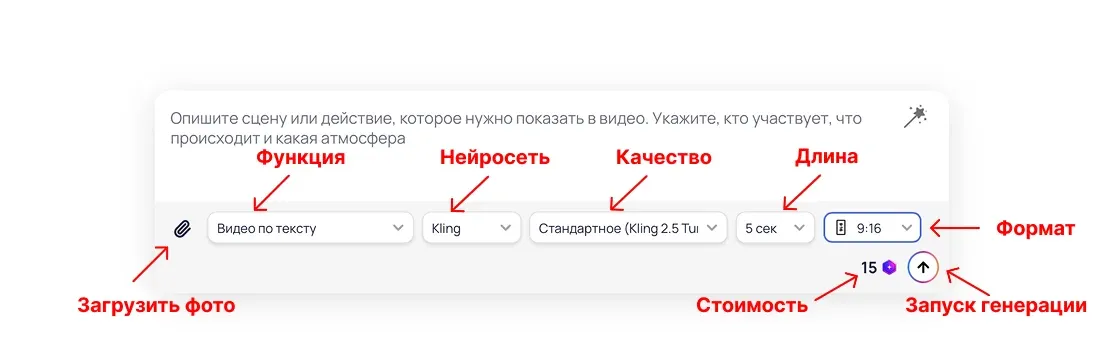
Скриншот панели генерации видео в MainConnect с подписями, где указаны основные настройки: загрузка фото, выбор функции, выбор нейросети, качество, длина, формат, стоимость и запуск генерации.
Частые ошибки
- 1.
Слишком общий текст промпта. Если не указать деталей (что именно анимировать и как), результат может не соответствовать ожиданиям.
- 2.
Выбрали нейросеть без звука (Kling), хотя нужен ролик с голосом. Для видео с озвучкой используйте Veo или Sora.
- 3.
В функции «Первый–последний кадр» загрузили два совершенно разных изображения. Лучше, чтобы на обоих кадрах был один и тот же объект, иначе растёт риск артефактов.
- 4.
Использовали «Несколько изображений» для людей. У такого видео обычно высокий риск непохожести героев.
- 5.
Выбрали низкое качество, плохо составили промпт и ждали идеального результата. Высокое качество занимает больше времени и стоит дороже, но обычно даёт более качественное видео.
Вывод
Начните с готовых примеров-шаблонов, доступных на экране – они автоматически подставляют промпт и настройки. Затем экспериментируйте с нейросетями и параметрами под свои задачи.
Ваша следующая идея
Создавайте контент, который продаёт, быстрее с MainConnect
Без карты и лишних формальностей. Бесплатный план доступен сразу.