

Как убрать надпись с фото нейросетью и восстановить фон
Как убрать надпись с фото нейросетью: выбор режима, запрос для восстановления фона, реальный пример с надписью на кирпичной стене и проверка результата.
Содержание
8 разделаУбрать надпись с фото нейросетью — это не просто стереть буквы, а восстановить то, что было под ними: кирпичную кладку, ткань, небо, упаковку. Поэтому в запросе нужно назвать три вещи: что убрать, чем заполнить место и что оставить как есть. В MainConnect для этого есть два режима: «Редактировать по описанию», где правку описывают словами, и «Визуальный редактор», где область надписи выделяют кистью. Разберём на примере, как это работает и как проверить, что фон восстановлен честно.
Какой режим выбрать
| Ситуация | Режим |
|---|---|
| Надпись крупная, её легко назвать словами | Редактировать по описанию |
| Надписей несколько, убрать нужно одну | Визуальный редактор |
| Мелкий текст, дата в углу, номер на табличке | Визуальный редактор |
| Надпись на сложном фоне: лицо, узор, текст поверх текста | Визуальный редактор, небольшими участками |
В режиме «Редактировать по описанию» можно выбрать Nano Banana, GPT Image 2.6 или Seedream 5 Lite. Визуальный редактор принимает одно изображение и работает на Nano Banana PRO: модель меняет только выделенную область.
Пример: надпись краской на кирпичной стене
Для примера мы сгенерировали в MainConnect тестовое фото: кирпичная стена старого дома, белая трафаретная надпись «ПРОДАЁТСЯ» и номер телефона, рядом зелёная дверь и горшок с геранью. Надпись крупная, перекрывает около десятка рядов кирпича и попадает на тени от листвы. Это хорошая проверка: модели нужно восстановить и кладку, и пятна света.
Исходное фото:
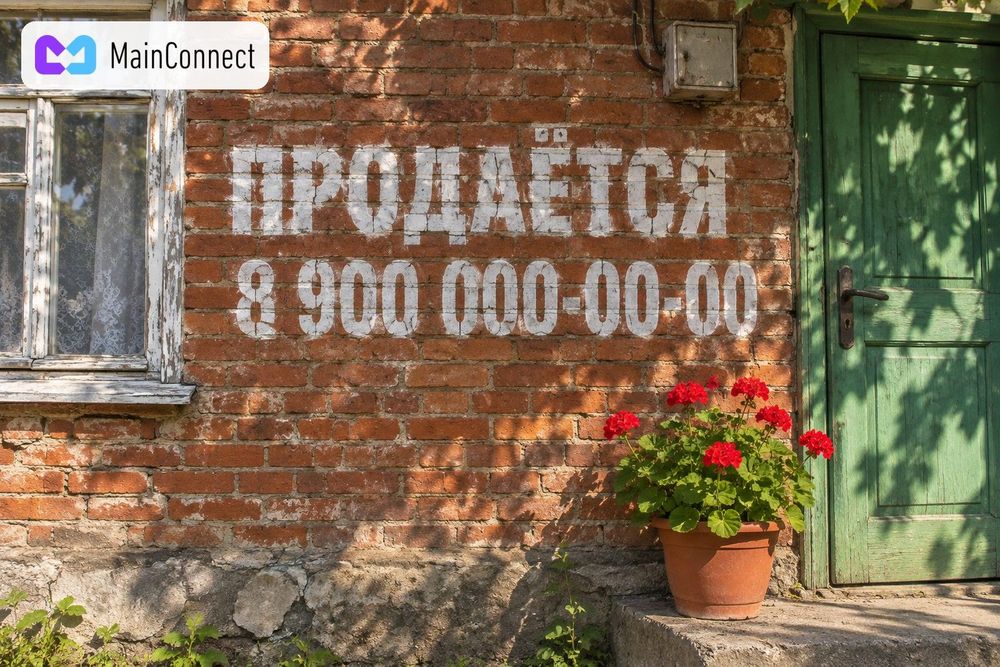
Запрос в режиме «Редактировать по описанию», модель Nano Banana 2.1, пропорции 3:2 как у исходника:
Убери с кирпичной стены надпись «ПРОДАЁТСЯ» и номер телефона и восстанови на их месте кирпичную кладку с тем же цветом, швами и освещением. Дверь, герань, тени и всё остальное оставь без изменений.
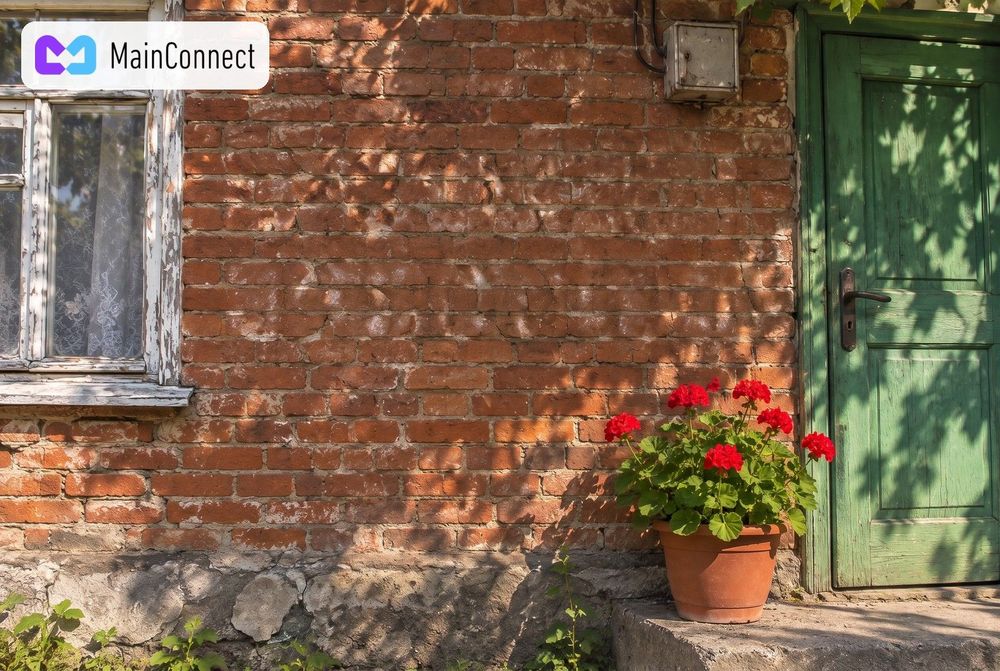
Результат:
Разбор результата
Надпись и номер исчезли полностью, следов краски не видно. На их месте — кирпичная кладка с теми же швами, светлыми пятнами извести и тенями от листвы. Окно слева, электрический щиток, дверь и герань остались на своих местах.
Если присмотреться, восстановленный участок чуть ровнее остальной стены: кирпичи там более однородные по цвету. На обычном экране это незаметно, но при печати крупного формата стоит проверить именно это место. Если разница бросается в глаза, повторите правку в визуальном редакторе только на этом участке с запросом «сделай кладку такой же неровной, как вокруг».
Как убрать надпись с фото в MainConnect
- 1.
Откройте «Редактировать по описанию» и загрузите фото. Подходят JPG, PNG, WebP и HEIC.
- 2.
Выберите модель. Мы использовали Nano Banana 2.1.
- 3.
Поставьте те же пропорции, что у исходника, чтобы кадр не перестроился.
- 4.
Напишите запрос по схеме: что убрать (процитируйте надпись), чем заполнить, что не трогать.
- 5.
Запустите правку и откройте результат в библиотеке.
- 6.
Сравните исходник и результат рядом, увеличив место, где была надпись.
- 7.
Если нужно убрать только часть текста или мелкую подпись, перейдите в визуальный редактор, закрасьте область кистью с небольшим запасом и опишите, что должно появиться на её месте.
Как написать запрос, чтобы фон восстановился
- •
Цитируйте надпись. «Убери надпись «ПРОДАЁТСЯ»» точнее, чем «убери текст».
- •
Назовите материал под надписью. Кирпич, асфальт, ткань футболки, небо. Модель восстановит его по соседним участкам.
- •
Упомяните свет. «С теми же тенями» помогает не получить светлое пятно на месте букв.
- •
Перечислите, что не трогать. Особенно другие надписи, если их нужно оставить.
Частые случаи и готовые запросы
- •
Дата в углу снимка: «Убери оранжевую дату в правом нижнем углу и восстанови траву под ней».
- •
Надпись на футболке: «Убери надпись на груди, оставь однотонную ткань того же цвета со складками».
- •
Ценник на товаре: «Убери белый ценник с бутылки, восстанови этикетку и стекло под ним».
Признаки качественного результата
- •
На месте надписи нет пятна другого цвета или резкости.
- •
Линии, которые проходили под текстом (швы, края, складки), продолжаются без разрывов.
- •
Остальные надписи и детали на фото не изменились.
- •
При увеличении до 100 % не видно повторяющегося «штампованного» узора.
Ограничения
- •
Модель дорисовывает фон, а не достаёт настоящий. Если под надписью было что-то уникальное, например часть лица или рисунка, результат будет правдоподобным, но не точным.
- •
Надпись на сложном узоре иногда убирается со второго раза. Делите задачу на участки.
- •
Убирайте только свои надписи или те, на которые у вас есть права. Удаление чужих водяных знаков и подписей авторов может нарушать их права.
Если нужно не убрать надпись, а заменить что-то другое на фото, посмотрите статью как изменить фото нейросетью по описанию. А если мешает не текст, а весь фон, подойдёт удаление фона с проверкой краёв.
FAQ
Можно ли убрать надпись с фото без потери качества?
Модель восстанавливает фон по соседним участкам. Остальная часть фото почти не меняется, но место надписи стоит проверить при увеличении.
Как убрать только одну надпись из нескольких?
Используйте визуальный редактор: выделите кистью нужную надпись и опишите, что должно быть на её месте.
Можно ли убрать водяной знак с чужого фото?
Технически модель может это сделать, но удаление чужих водяных знаков может нарушать права автора. Работайте со своими изображениями.
Читайте также
Можно ли сделать эскиз тату нейросетью и показать его мастеру?
Нейросеть рисует эскиз тату за минуту и может примерить его на фото руки, но готовый трафарет из него делает мастер. При...
Как создать комикс нейросетью: один герой в четырёх кадрах и реплики на русском
Как сделать комикс нейросетью в MainConnect: сценарий по кадрам, описание героя, реплики в пузырях на русском. Пример ст...
Может ли нейросеть придумать название для бизнеса и что проверить самому?
Нейросеть быстро даёт десятки вариантов названия и объясняет риски каждого, но не проверяет товарные знаки и занятость и...
Ваша следующая идея
Создавайте контент, который продаёт, быстрее с MainConnect
Без карты и лишних формальностей. Бесплатный план доступен сразу.