

Как увеличить разрешение фото в 2 или 4 раза
Как выбрать масштаб для фотографии, рассчитать итоговые размеры и проверить, сохранились ли мелкие детали.
Содержание
5 разделаДопустим, у вас есть фотография товара размером 800 × 600 пикселей, а нужно получить изображение шириной не меньше 1500 пикселей. Для этого достаточно увеличить исходник в 2 раза.
Какой вариант выбрать: 2× или 4×
Для примера получатся такие размеры:
| Увеличение | Итоговый размер | Подходит ли для ширины от 1500 пикселей |
|---|---|---|
| 2× | 1600 × 1200 | Да |
| 4× | 3200 × 2400 | Да, но это значительно больший файл |
Если требования к ширине — не меньше 1500 пикселей, разумно начать с 2×: изображение уже подходит по размеру, а результат не будет увеличен сильнее, чем нужно. Выбирайте 4×, если нужен больший размер для дальнейшей обработки или использования.
Увеличение фото в Topaz
- 1.
Откройте в MainConnect раздел изображений и выберите «Увеличить разрешение».
- 2.
Добавьте исходное фото.
- 3.
Укажите модель Topaz Standard V2.
- 4.
Выберите масштаб 2× или 4×. Для снимка 800 × 600 и требуемой ширины от 1500 пикселей выберите 2×.
- 5.
Проверьте размер и цену до запуска обработки: стоимость зависит от размера изображения.
- 6.
После обработки сравните результат с оригиналом.
Исходник для проверки шва и застёжки
В MainConnect мы сгенерировали фотографию льняного чехла с контрастной строчкой и медной кнопкой. Для упражнения вписали её в холст 800 × 600. На нём удобно проверить сразу две вещи: сколько пикселей останется после обрезки и можно ли различить соседние стежки.
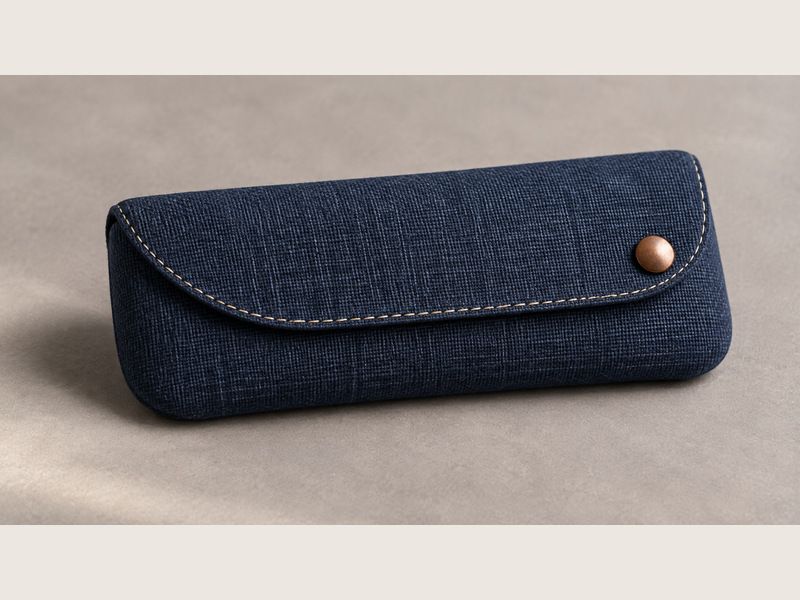
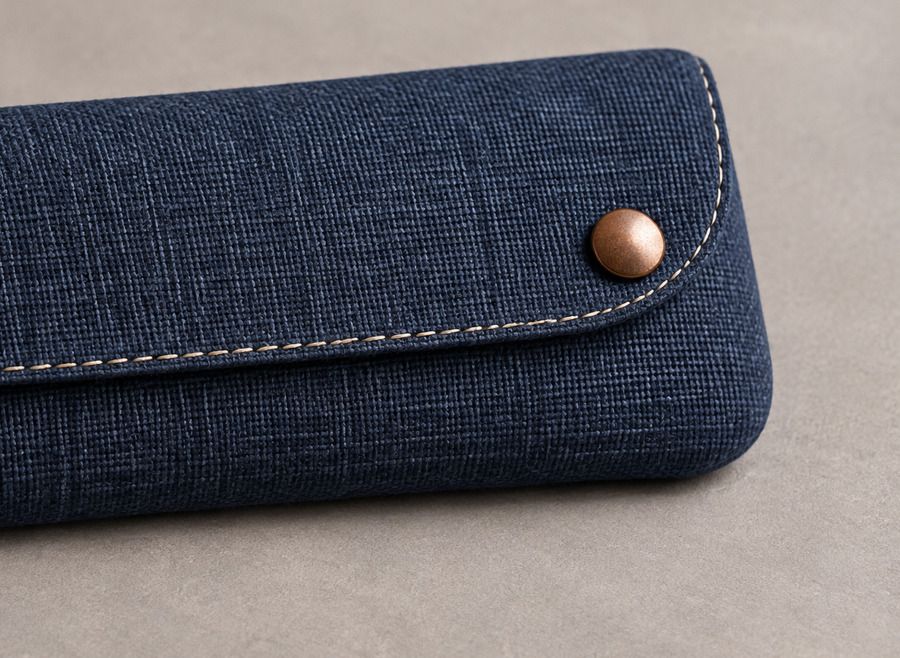
Открыть исходник 800 × 600 и повторить увеличение. Сохраните обе версии и сравните один участок у правого конца клапана. Ниже — фрагмент исходной генерации высокого разрешения. Его можно использовать как ориентир для сравнения фактуры.
Рассчитайте размер карточки и кадра с застёжкой
Для синего льняного чехла для очков нужны два изображения. На карточке шириной не меньше 1500 пикселей чехол должен быть виден целиком. На отдельном кадре с застёжкой важнее показать кнопку, край клапана и несколько светлых стежков рядом. Сначала наметьте обе рамки на исходнике: если для карточки тоже придётся убрать часть фона, расчёт по полной ширине снимка уже не подойдёт.
Допустим, карточка сохраняет всю ширину исходника — 800 пикселей. Тогда после увеличения в 2 раза получится 1600 пикселей. А для кадра с застёжкой вы оставляете только 60% ширины: 800 × 0,6 = 480 пикселей. После увеличения в 2 раза такой кадр будет шириной 960 пикселей, в 4 раза — 1920. Если порог в 1500 пикселей действует и для детального кадра, по размеру подходит только второй вариант.
Проверяйте ширину по окончательной рамке, а не по черновой. Для результата шириной 1500 пикселей при увеличении в 4 раза нужно оставить хотя бы 375 пикселей исходника. Если после выравнивания кадра и обрезки фона осталось меньше, даже 4× не хватит. В этом случае расширьте рамку, если в неё не попадёт ничего лишнего. Не обрезайте край клапана или ряд стежков только ради того, чтобы кнопка выглядела крупнее.
Если детальный кадр нужен лишь для превью шириной 900 пикселей, варианта 2× достаточно: он даёт 960 пикселей. Значит, для карточки целиком и небольшого превью можно выбрать 2×, а 4× оставить для кадра с застёжкой, которому действительно нужна ширина от 1500 пикселей. Если решите готовить оба варианта, проверяйте цену перед каждым запуском: она учитывает размер изображения.
Расчёт для карточки товара
Запрос в MainConnect
Есть фотография чехла 800 × 600. Кадр оставляет 60% исходной ширины. Для карточки нужно 1500 пикселей по ширине. Рассчитай ширину кадра при увеличении в 2 и 4 раза. Назови минимальный подходящий множитель. Ответ для фотографа в трёх коротких строках.
Ответ модели
Ширина кадра после обрезки: 480 px.
При увеличении ×2 — 960 px, ×4 — 1920 px.
Минимальный подходящий множитель: ×4.
Сравните застёжку и шов перед выбором версии
Найдите на оригинале и увеличенных версиях один и тот же участок: кнопку, ближайшие стежки и полоску льна рядом. Откройте каждый файл при масштабе просмотра 100%. Участок в версии 4× займёт на экране больше места, чем в версии 2×, поэтому ориентируйтесь по одним и тем же стежкам, а не по границам окна. Сравните, сохранились ли промежутки между стежками, не раздвоился ли контур кнопки и не появилась ли вокруг неё светлая кайма.
Затем посмотрите на фактуру рядом с застёжкой. Выраженное переплетение нитей само по себе не означает, что ткань передана точнее. Сверьте его с оригиналом: если на увеличенной версии появились полосы, которых раньше не было, или гладкое пятно рядом с резким швом, это повод выбрать другой вариант кадра.
После проверки при 100% сравните версии в том размере, в котором их увидит покупатель. Для карточки проверьте, хорошо ли читаются форма чехла и край клапана. Для превью — различима ли кнопка без приближения. Если при одинаковом размере показа версия 4× не даёт заметного преимущества, а 2× проходит по требованиям к ширине, оставьте 2×.
Если рядом с застёжкой есть мелкая надпись, оценивайте её отдельно от шва и ткани. Чёткий контур буквы ещё не подтверждает, что это правильная буква. Если надпись важна покупателю, а на исходнике её нельзя прочитать, нужен отдельный крупный снимок. Для карточки, где достаточно показать саму застёжку, выбирайте кадр по форме кнопки и видимости шва, не выдавая получившиеся буквы за достоверный текст.
Читайте также
Можно ли сделать эскиз тату нейросетью и показать его мастеру?
Нейросеть рисует эскиз тату за минуту и может примерить его на фото руки, но готовый трафарет из него делает мастер. При...
Как создать комикс нейросетью: один герой в четырёх кадрах и реплики на русском
Как сделать комикс нейросетью в MainConnect: сценарий по кадрам, описание героя, реплики в пузырях на русском. Пример ст...
Может ли нейросеть придумать название для бизнеса и что проверить самому?
Нейросеть быстро даёт десятки вариантов названия и объясняет риски каждого, но не проверяет товарные знаки и занятость и...
Ваша следующая идея
Создавайте контент, который продаёт, быстрее с MainConnect
Без карты и лишних формальностей. Бесплатный план доступен сразу.