

Kling AI: как использовать нейросеть для видео
Научитесь генерировать видео в Kling AI: режимы, примеры и советы
Содержание
9 разделаНейросеть Kling AI – это платформа для генерации медиа, особенно популярна для создания видео. Kling умеет превращать простые описания в динамичные ролики: от симуляций с природой до выдуманных сцен с персонажами. Kling любят за широкие возможности работы с видео — от анимации одной картинки до создания говорящих аватаров.
В этом гайде мы простым языком разберём, как начать пользоваться Kling AI с нуля, расскажем про режимы, промпты и дадим практические советы по созданию эффектных видео без лишних сложностей.
Обзор режимов Kling AI
- •
AI Image Generator: генерация статичных картинок. Есть функции Text to Image, Image Reference и Style. Kling AI умеет делать классические изображения, но его сильная сторона — видео.
- •
AI Video Generator: раздел для создания видео. Включает функции Text to Video (режим видео по описанию), Image to Video (оживление картинки, можно добавить звук), Первый+последний кадр (анимация между двумя изображениями), Motion Control (замена героя в видео на своего), Elements (объединение объектов из нескольких картинок в одной анимации) и Multi-elements (замена объекта в видео по фото).
- •
Avatar: создание и анимация говорящих персонажей. Можно выбрать готовый аватар или загрузить своё фото, задать речь и движения (ограничено мелкими жестами).
- •
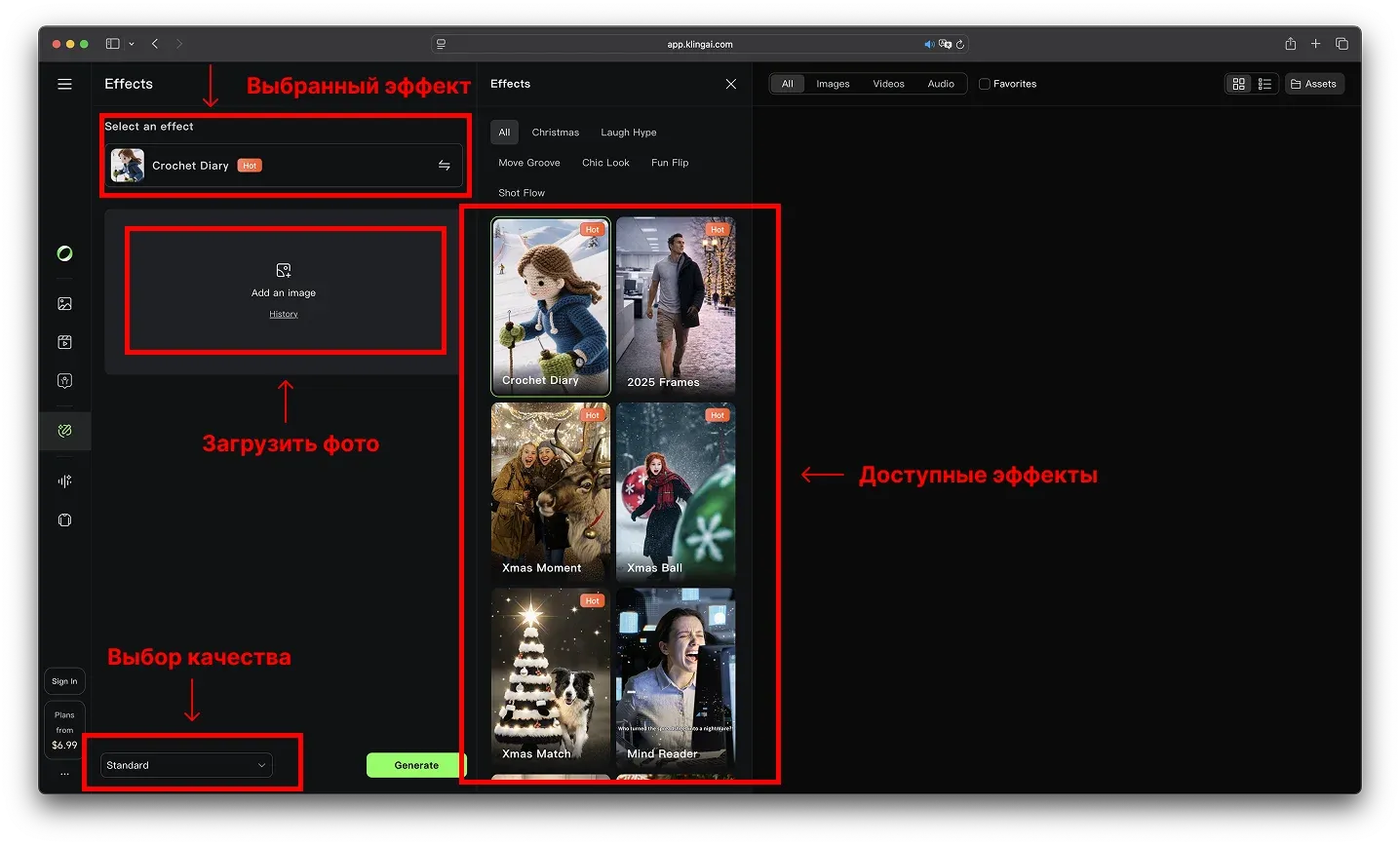
Effects: анимирование фото по готовому шаблону (например, в новогоднем стиле). Шаблоны доступны для предварительного просмотра.
- •
AI Sound Effects Generator: генерация звуков. Режимы Text to Audio (шаблоны звуков) и Video to Audio (звук по примеру, есть ASMR мод).
- •
AI Virtual Try-On: виртуальная примерка одежды. Сначала создаёте модель человека (пол, возраст, цвет кожи), затем «надеваете» на неё вещи из ваших фото.
Какой режим для какой задачи:
Создать картинку из текста — режим AI Image Generator, функция Text to Image.
Создать видео из текста — режим AI Video Generator, функция Text to Video.
Оживить фото — режим AI Video Generator, функция Image to Video или Effects если хочется анимировать по шабону.
Замена персонажа в видео — режим AI Video Generator, функция Motion Control.
Аватар с речью — режим Avatar, функция Build Avatar 2.0.
Звуковые эффекты — режим AI Sound Effects Generator, функция Text to Audio.
Примерка одежды — режим AI Virtual Try-On Generator, функция AI Virtual Try-On.
Недавно Kling выпустили новый режим — Kling O1. Это режим, где генерация и редактирование видео происходят в едином окне. Вы можете одновременно дать нейросети текст, картинку и видео — и она либо создаст ролик, либо изменит конкретные детали. Это продвинутый режим для ai креаторов, мы разберём его отдельно в другой статье.
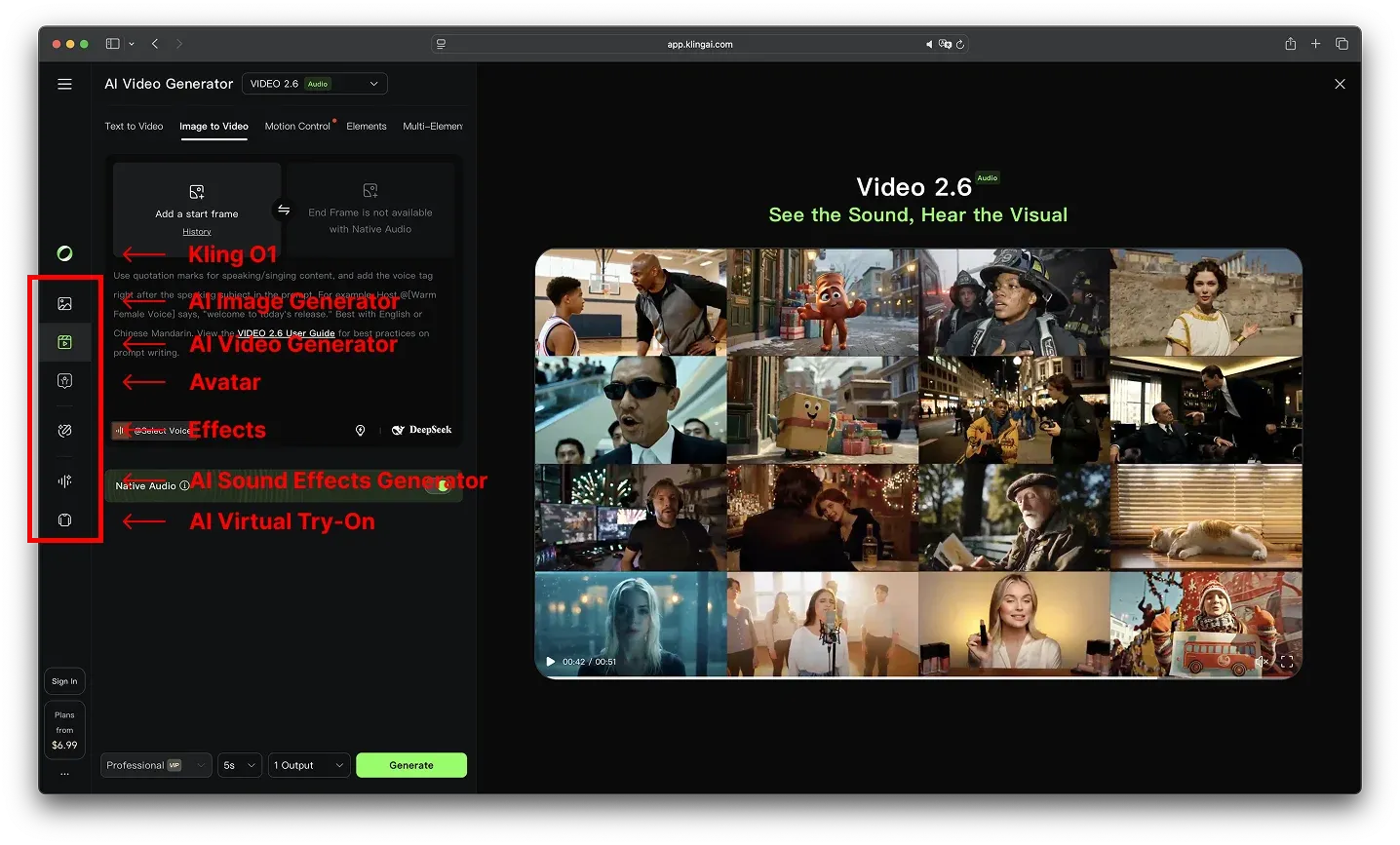
Скриншот интерфейса Kling AI с пометками: где находятся AI Image Generator, AI Video Generator, Avatar, Effects, AI Sound Effects Generator и AI Virtual Try-On
Быстрый старт за 5 минут
- •
Откройте Kling AI и войдите в аккаунт.
- •
Выберите нужный режим в меню. Например, для создания видео по тексту перейдите в AI Video Generator → Text to Video.
- •
В поле ввода опишите идею видео (это ваш промпт). Чем понятнее и детальнее описание, тем лучше результат. Например: «девочка с красным шаром гуляет в лесу на рассвете».
- •
Запустите генерацию и дождитесь результата. Процесс займёт до нескольких минут, в зависимости от сложности сцены.
- •
Когда видео будет готово, проверьте его в окне предпросмотра и сохраните, нажав «Скачать».
Так можно быстро освоиться с любым режимом. Kling AI позволяет легко переключаться между режимами и сразу видеть доступные настройки каждого из них.
AI Video Generator
Text to Video
Режим Text to Video создаёт видео из описания. Его выбирают, когда у вас есть идея сцены или сюжет. В промпте опишите, что происходит, где и с кем (объекты, персонажи), а также детали кадров: ракурс, свет, стиль, настроение.
Советы по Text to Video:
- •
Указывайте ключевые объекты и действия, чем детальнее — тем лучше результат.
- •
Можно задавать угол камеры или движение («панорамирование», «вид снизу», «вид сверху»).
- •
Настройте соотношение сторон (например, 16:9, 9:16, 1:1).
- •
Для коротких роликов, особенно 5-секундных, используйте простые формулировки и одну идею. Не стоит составлять слишком большой промпт — модель может запутаться или просто не уложиться в хронометраж.
Примеры:
- 1.
«Космонавт идёт по марсианскому ландшафту на рассвете, камера следует сбоку». Совет: для короткого ролика держите одну идею (просто шаги + один тип движения камеры) и задайте соотношение сторон 16:9 (или 9:16, если под вертикаль). Ошибка: добавлять лишние события (“появляется корабль, взрыв, он бежит”) — модель не успевает показать всё за 5 секунд.
- 2.
«Музыкальный концерт на крыше небоскрёба вечером: сцена, яркие огни города на фоне, зрители аплодируют, камера плавно вращается вокруг сцены». Совет: оставьте одно движение камеры (только вращение) и выберите 16:9 для “киношного” кадра. Ошибка: перегружать промпт деталями (“дроны, фейерверки, смена локаций, крупные планы”) — получится хаос или часть элементов пропадёт.
- 3.
«Старый парусник плывёт по спокойному морю на закате, золотые лучи солнца на волнах, камера медленно приближается к кораблю». Совет: чётко задайте время суток и один простой экшен (плывёт) + одно движение камеры (приближение), соотношение сторон 16:9 (или 1:1 для квадратного видео). Ошибка: писать “шторм, туман, молнии, птицы, кит рядом” одновременно — сцена распадается и теряет главный акцент.
Image to Video
Этот режим оживляет загруженное изображение. Вы добавляете картинку, затем пишете промпт с описанием желаемой анимации: движение объектов, камера. Например, загрузив фото дерева, можно описать «ветер колышет листву, камера плавно облетает дерево», и Kling создаст короткое видео.
- •
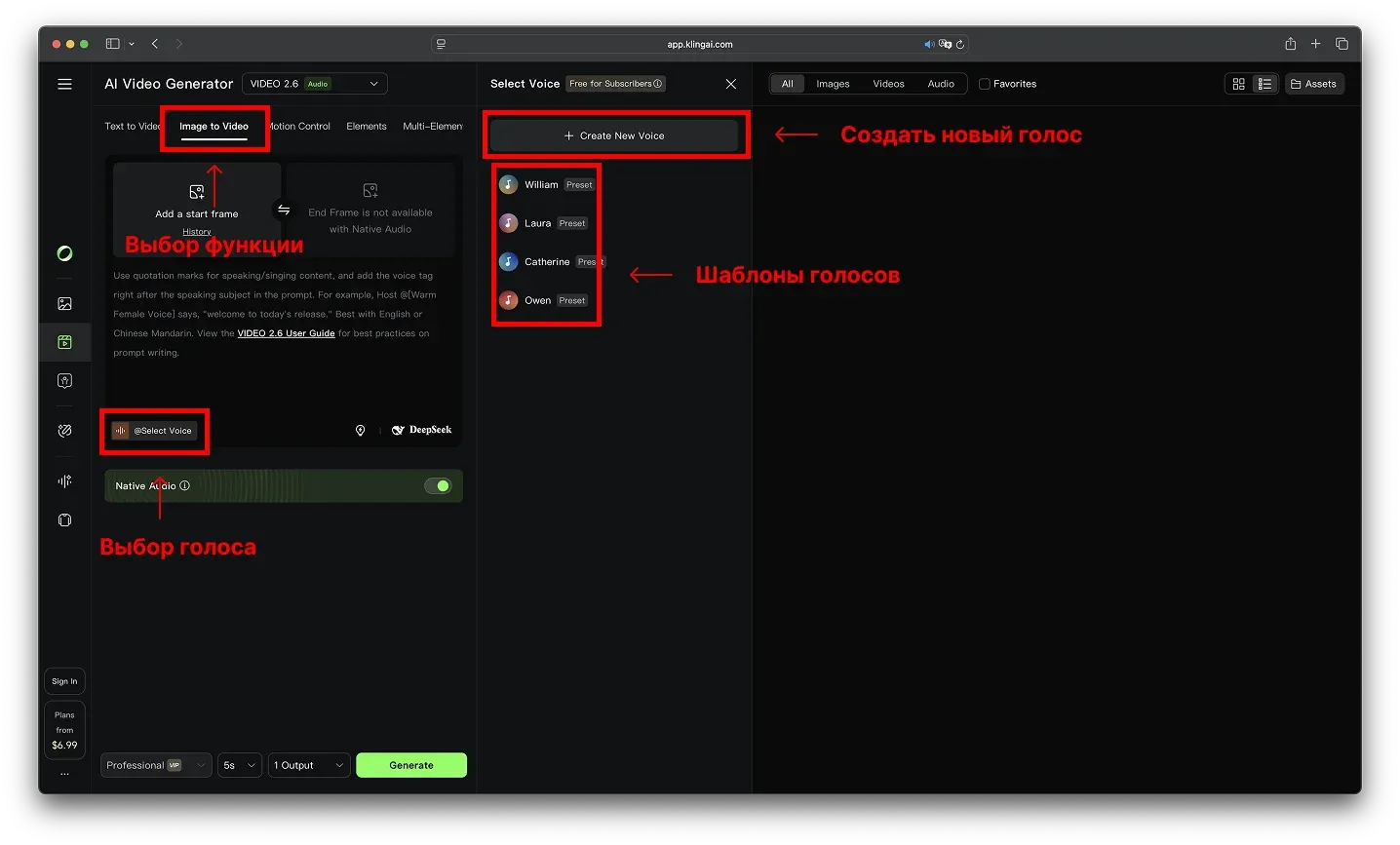
Звук и голос: в Kling можно добавить звуковые эффекты или речь, пока что поддерживаются только английский и китайский языки. Выберите встроенный голос или загрузите собственную запись для обучения ИИ (до 30 секунд). Используйте кавычки для текста речи/пения и добавляйте тег голоса сразу после говорящего в промпте. Пример: Host @[Warm Female Voice] says, "welcome to today’s release."
Первый и последний кадр
Этот режим позволяет создать анимацию между двумя изображениями (кадрами). Загрузите начальную и конечную картинку. Kling AI автоматически придумает плавный переход между ними.
Когда это полезно? Если хотите видеть эволюцию сцены или плавное движение от одного состояния к другому. Например, анимация между двумя позами одного персонажа — Kling создаст переход между кадрами.
Motion Control
Этот режим заменяет персонажа в существующем видео на загруженного вами. Шаги:
- •
Выберите Motion Control и загрузите исходный ролик.
- •
Загрузите фото нового персонажа.
- •
Запустите генерацию — нейросеть заменит героя на вашего человека, сохранив движение, фон, мимику и произносимую речь.
Пример: взяли сцену с уличной погоней за героем и свою фотографию — Kling сделает, будто вы участвуете в гонке.
Elements и Multi-elements
- •
Elements: загрузите до 4 изображений. Kling автоматически выделит главный объект с каждого и объединит в одно видео.
- •
Multi-elements: загрузите видео и фото предмета. Например, видео кухни и фото вашего кофе: нейросеть заменит чашку в видео на вашу.
Пример для Elements: кот, цветок, машина и радуга объединены в одной сцене.
Пример для Multi-elements: в видео парка заменили фонарный столб на дерево.
Avatar
Build Avatar
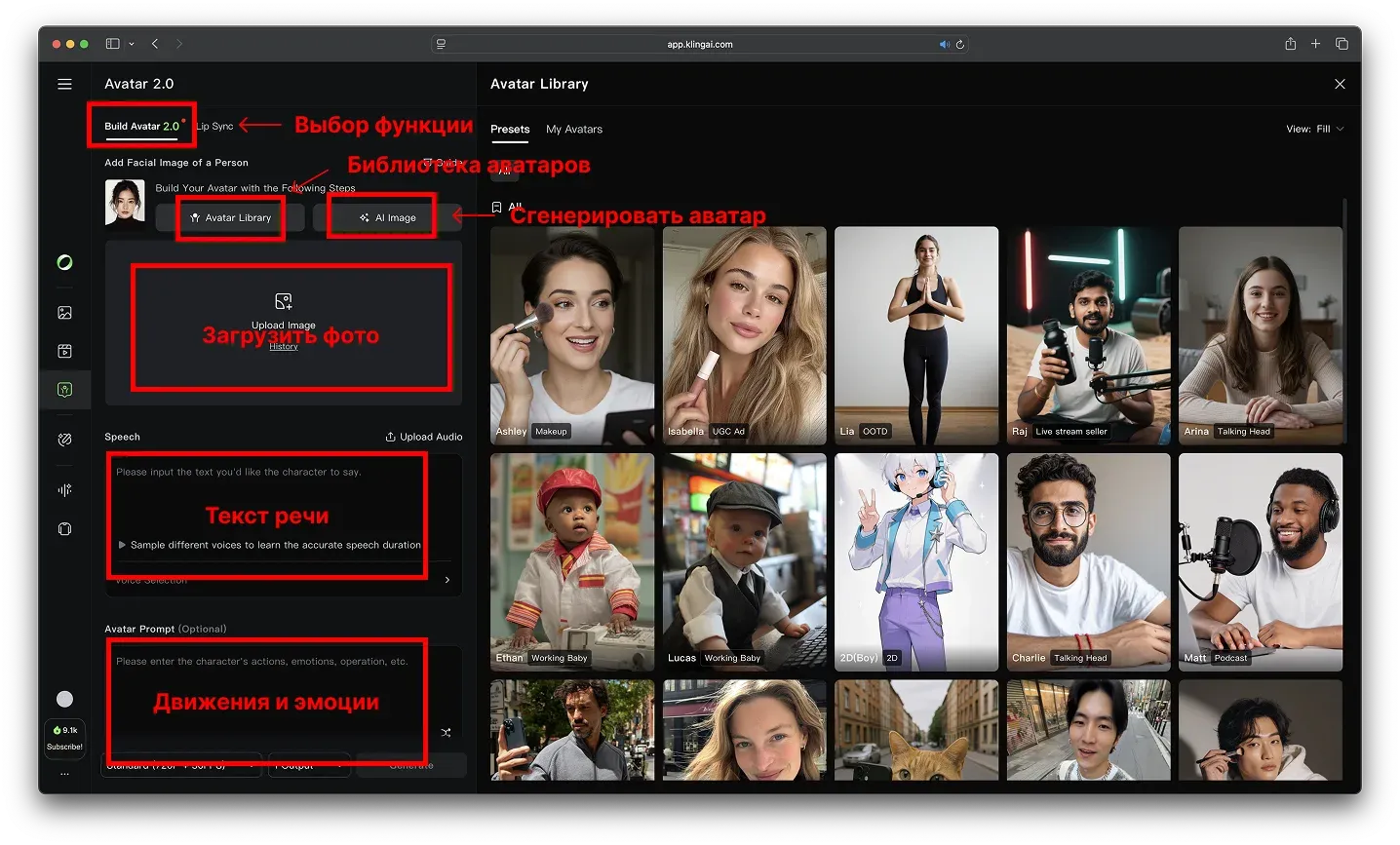
Это раздел создаёте говорящего персонажа. Шаги:
- •
Выберите готовый аватар или загрузите своё фото.
- •
Введите текст речи или загрузите аудиозапись (до 30 секунд).
- •
Опишите мелкие движения и эмоции («кивает», «улыбается»).
Важно: аватар статичен, не делает резких действий. Микродвижения придают естественности.
Lip Sync
Эта функция подходит, если у вас есть готовое видео с персонажем, и вы хотите, чтобы его губы совпадали с аудиодорожкой. Последовательность действий:
- •
Выберите режим Lip Sync.
- •
Загрузите видео с нужным персонажем (должно быть видно лицо).
- •
Загрузите аудиофайл (речь или песню), которую хотите синхронизировать.
- •
Запустите генерацию — Kling синхронизирует движения губ персонажа под звук.
Effects
Эффекты — это готовые шаблоны анимации для вашей фотографии. Загрузите любое фото и выберите один из заранее созданных шаблонов видео. После этого Kling анимирует ваше изображение по этому шаблону. Шаблоны эффектов можно просмотреть заранее в галерее. Это похоже на Image to Video, но вместо свободного промпта вы используете готовый набор. Благодаря этому быстро получают эффектное видео без ручного описания каждой детали.
AI Sound Effects Generator
Позволяет быстро получить звуки и эффекты. Два режима:
- •
Text to Audio: выбираете шаблон звука (например, шаги, сирена, дождь) или сами составляете промпт и генерируете аудио эффект.
- •
Video to Audio: загружаете видео и описываете, какой звуковой эффект нужно добавить. Например, в видео с машиной нейросеть может добавить звук мотора.
AI Virtual Try-On Generator
Этот режим состоит из двух шагов:
- •
AI Model: сначала генерируете цифровую модель человека. Указываете пол, возраст, цвет кожи (например, «спортивная женщина, 30 лет»).
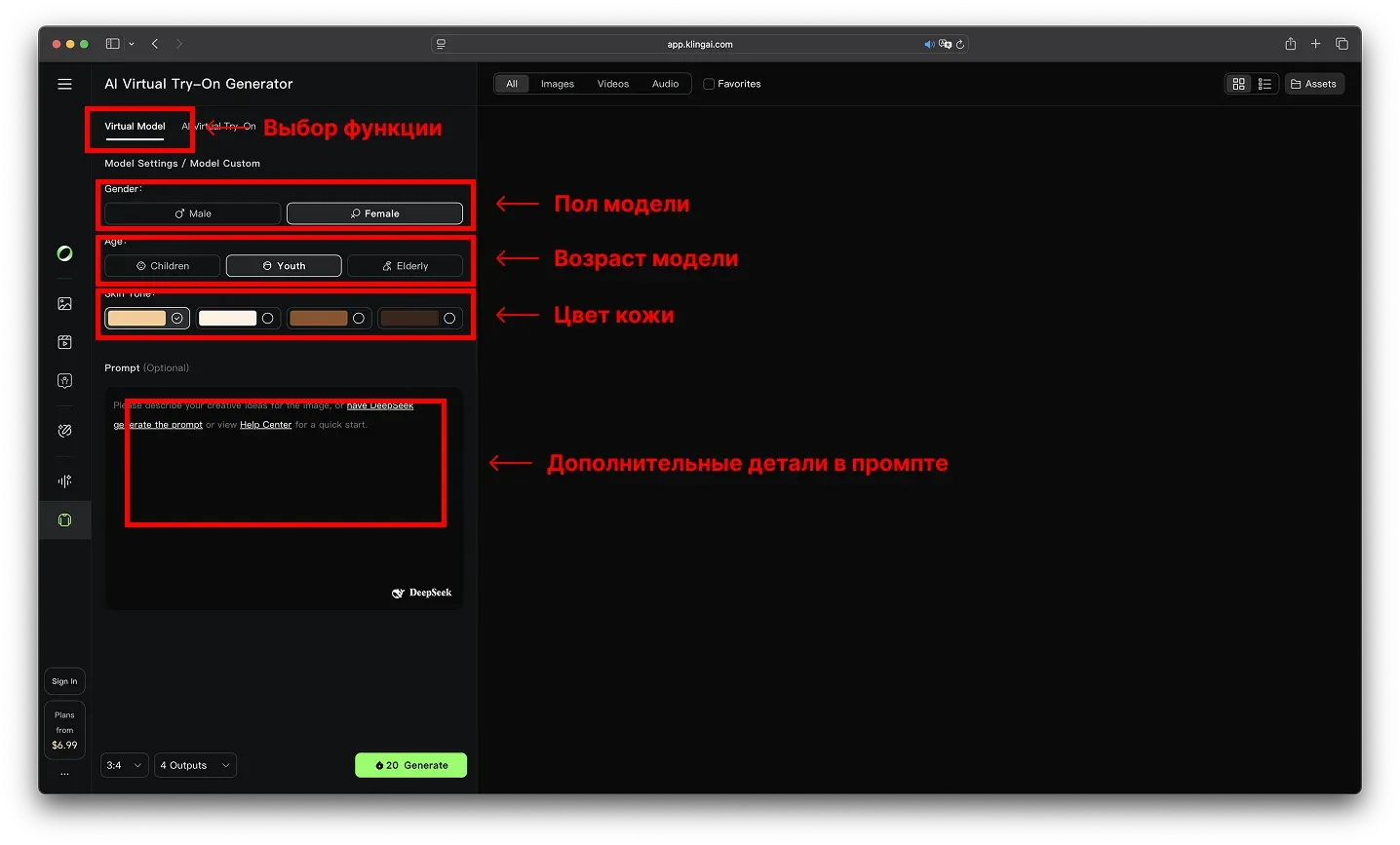
Скриншот AI Virtual Try-On Generator в Kling AI с пометками: выбор функции, пол модели, возраст, цвет кожи и поле промпта для доп. деталей - •
AI Virtual Try-On: затем берем сгенерированную модель, готовый пресет, или загружаем свое фото, и «надеваем» одежду. Можно надеть один предмет или сразу два, укажите порядок, что надевается сверху, что снизу. В итоге вы получите картинку персонажа. Это изображение можно дополнительно анимировать через Image to Video.
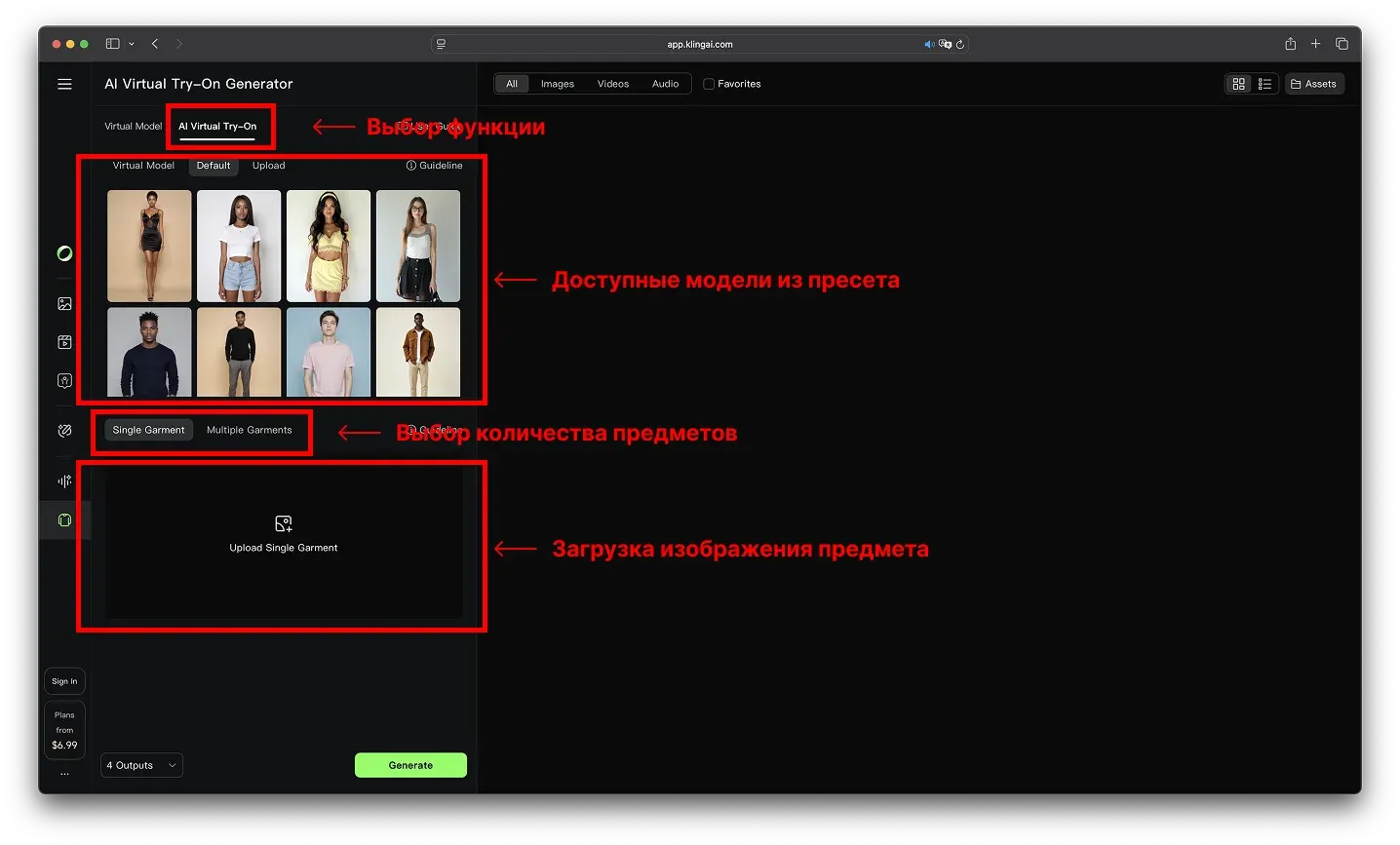
Скриншот AI Virtual Try-On в Kling AI с пометками: выбор функции, модели из пресета, выбор количества предметов и загрузка изображения одежды
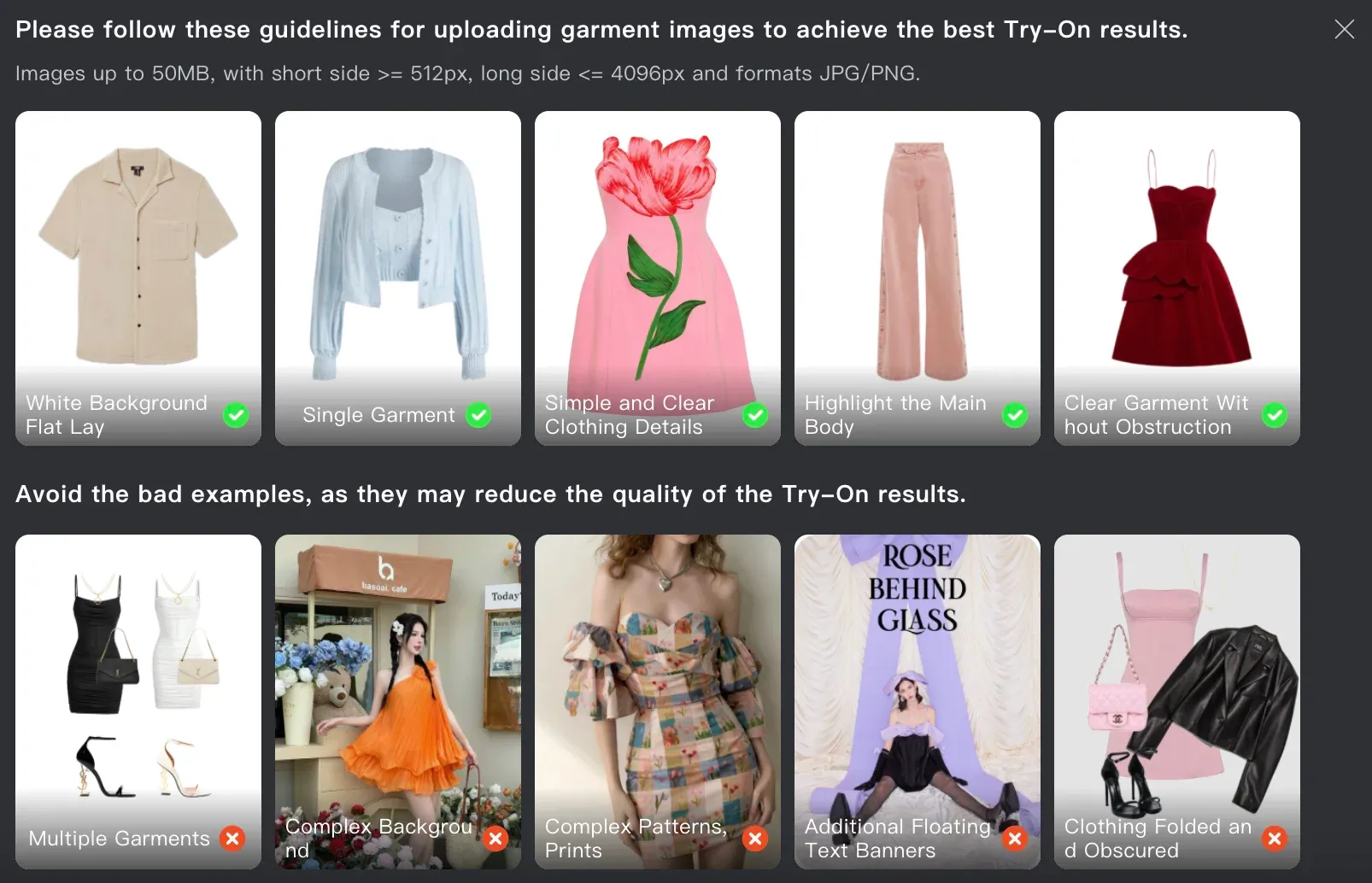
Требования к файлам для AI Virtual Try-On Generator
- •
Формат: JPG / PNG
- •
Размер файла: до 50 MB
- •
Разрешение: короткая сторона ≥ 512 px, длинная сторона ≤ 4096 px
Фото модели: какие изображения подходят
Хорошие примеры:
- •
Один человек в кадре (Clear Solo Photo)
- •
Фронтальный ракурс, полный рост или по пояс/полкорпуса (Full Body/Half Body Front View)
- •
Одежда и тело не перекрыты посторонними объектами (Unobstructed Clothing Area)
- •
Простая поза (Simple Pose)
- •
Простая, “облегающая” одежда без лишних слоёв (Simple Fitting Attire)
- •
Лицо не закрыто (Face Unobstructed)
Плохие примеры (лучше избегать):
- •
Групповые фото (Group Photo)
- •
Сидя/полулёжа (Reclining/Sitting Position)
- •
Перекрыта зона одежды/тела (Obstructed Clothing Area)
- •
Сложная поза (Complex Pose)
- •
Объёмная/слоистая одежда (Bulky Clothing)
- •
Лицо закрыто волосами/руками/аксессуарами (Face Obstructed)
Пояснение: Try-On проще “натягивает” одежду, когда видит понятную форму тела, без перекрытий и без сложных ракурсов.
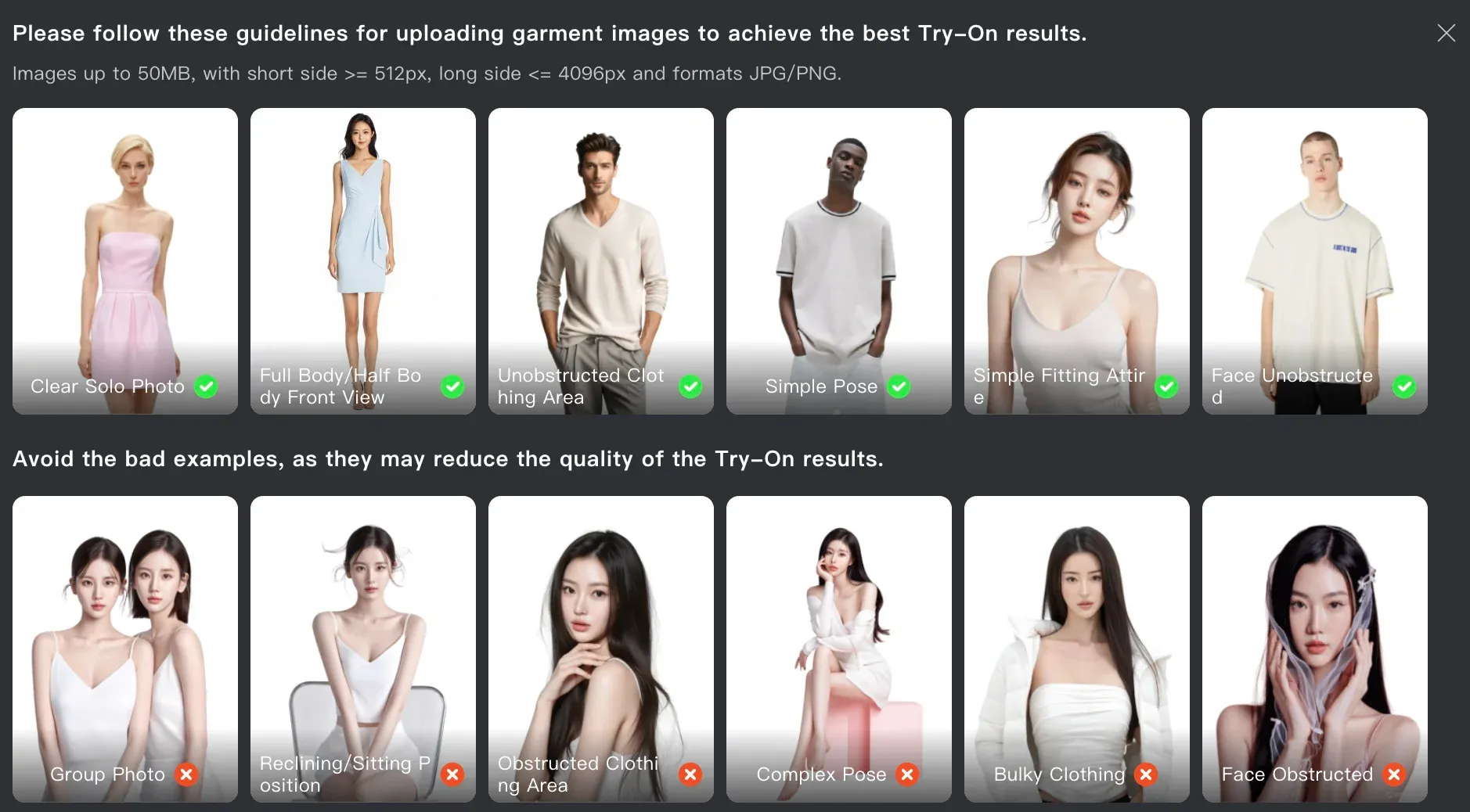
Фото одежды: какие изображения подходят
Хорошие примеры:
Белый фон, flat lay (White Background Flat Lay)
Одна вещь на изображении (Single Garment)
Детали одежды видны чётко (Simple and Clear Clothing Details)
Выделен “главный силуэт” вещи без лишнего (Highlight the Main Body)
Ничего не перекрывает одежду (Clear Garment Without Obstruction)
Плохие примеры (лучше избегать):
Несколько вещей в одном кадре (Multiple Garments)
Сложный фон (Complex Background)
Сложные принты/перегруженные узоры (Complex Patterns, Prints)
Лишние баннеры/текст поверх изображения (Additional Floating Text Banners)
Одежда сложена/частично скрыта (Clothing Folded and Obscured)
Пояснение: чем “чище” фото вещи, тем проще модели понять крой и границы ткани, и тем меньше артефактов на примерке.
Как писать промпт для Kling AI
Правильный промпт — ключ к хорошему результату. Рекомендуемая формула:
- •
Сцена и объекты: опишите, что должно быть в кадре (люди, предметы, окружение).
- •
Действие: расскажите, что делают объекты и куда движется камера.
- •
Камера: укажите ракурс или движение.
- •
Освещение и стиль: добавьте детали о времени дня, атмосфере, стиле изображения.
- •
Ограничения: уточните, чего не должно быть (например, «без текста», «без тумана»).
Примеры готовых промптов:
- •
Text to Video: «На туманной опушке леса первые лучи солнца, лиса выглядывает из кустов, камера медленно приближается». Что подкрутить: поставьте соотношение сторон 16:9, можно добавить стиль «акварель». Ошибка: если промпт слишком общий (без места или времени суток), видео может получиться непонятным.
- •
Image to Video: «Девушка улыбается, она поворачивает голову вправо, мягкий свет падает на плечо, фон размывается». Подсказка: добавьте лёгкий параллакс (движение камеры), реалистичный стиль. Ошибка: резкое движение головы или слишком быстрый зум — анимация дерганная.
- •
Motion Control: «Ночной город, детектив в плаще осматривает фонарь». Загружено ваше фото вместо героя. Что подкрутить: используйте фото в том же ракурсе. Ошибка: если фото под другим углом, лицо в видео будет выглядеть искажённо.
- •
Elements/Multi-elements: «Робот, бабочка, гитара и автомобиль в сюрреалистической сцене, яркие цвета». Kling объединит объекты из разных картинок. Совет: чётко разделите объекты в промпте и задайте единый стиль. Ошибка: объекты могут сливаться или искажаться без ясности в описании.
- •
Avatar: «Учительница на фоне доски улыбается и говорит «Привет», плавный жест рукой». Что подкрутить: добавьте микромимику, мягкие жесты. Типичная ошибка: сложные движения (прыжки, бег) — аватар сделать не сможет.
FAQ
Что такое Kling AI и для чего он нужен?
Это нейросеть для генерации видео и изображений на основе текста или фотографий. Она упрощает создание роликов: генерируйте анимацию из идеи без сложного монтажа.
Сколько стоит Kling AI?
Цены и лимиты меняются, поэтому лучше смотреть актуальные условия в интерфейсе или на официальном сайте Kling AI.
Где найти Kling AI?
Kling AI обычно доступен через веб-интерфейс на официальном сайте. Проверьте разделы регистрации/входа на сайте Kling AI, чтобы начать работу.
Заключение: чек-лист для стабильного результата
- •
Используйте подробные промпты с описанием сцены, действий и стиля.
- •
Подбирайте подходящий режим (Text to Video, Image to Video, Avatar и т.д.) под задачу.
- •
Настраивайте параметры fps и соотношение сторон для нужной плавности и формата.
- •
Загружайте качественные исходные материалы (чёткие фото/видео).
- •
Пробуйте разные промпты, анализируйте, какой вариант дал лучший результат.
Ваша следующая идея
Создавайте контент, который продаёт, быстрее с MainConnect
Без карты и лишних формальностей. Бесплатный план доступен сразу.