

Как объединить два фото в одно нейросетью: свет, масштаб и тени
Пошаговый пример: переносим человека со студийного снимка на фото осеннего парка в MainConnect. Какой промпт дать, как проверить масштаб и тень и какой второй правкой исправить свет.
Содержание
7 разделаОбъединить два фото в одно нейросетью можно в режиме «Редактировать по описанию» в MainConnect: загружаете оба снимка и пишете, кого или что взять с первого, куда поставить на втором и откуда падает свет. Сложность не в самой склейке — модель делает её с первой попытки. Сложность в том, чтобы результат не выглядел как вырезанная фигурка: совпадали масштаб, направление света и тень. Ниже — разбор на реальном примере с двумя генерациями и тем, что мы проверяли между ними.
Исходники для примера
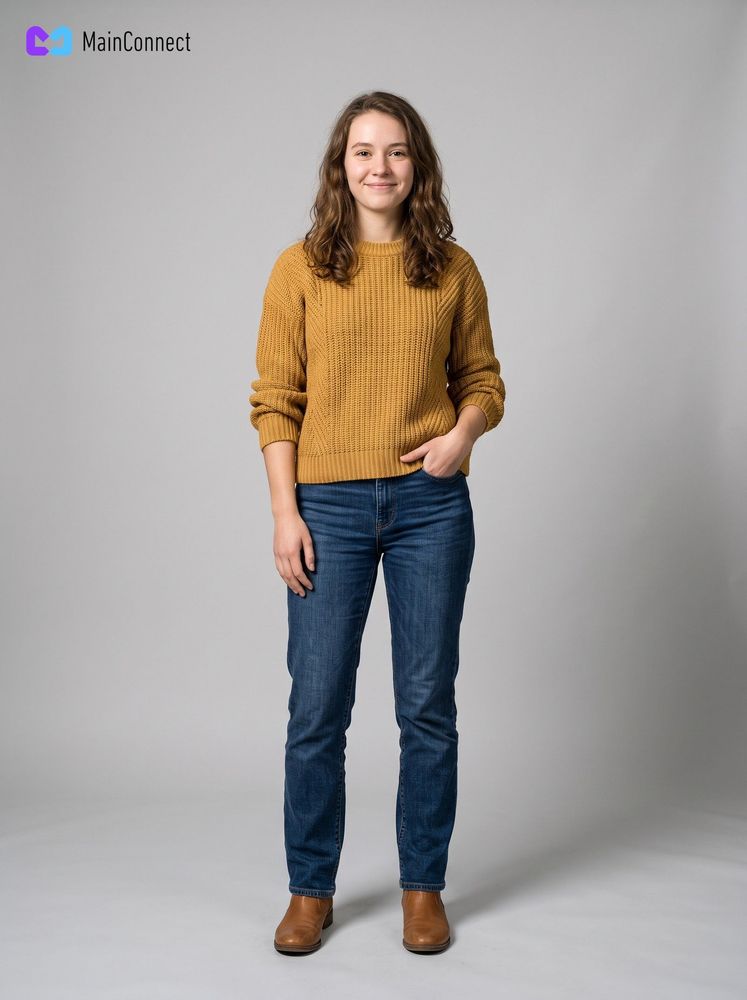
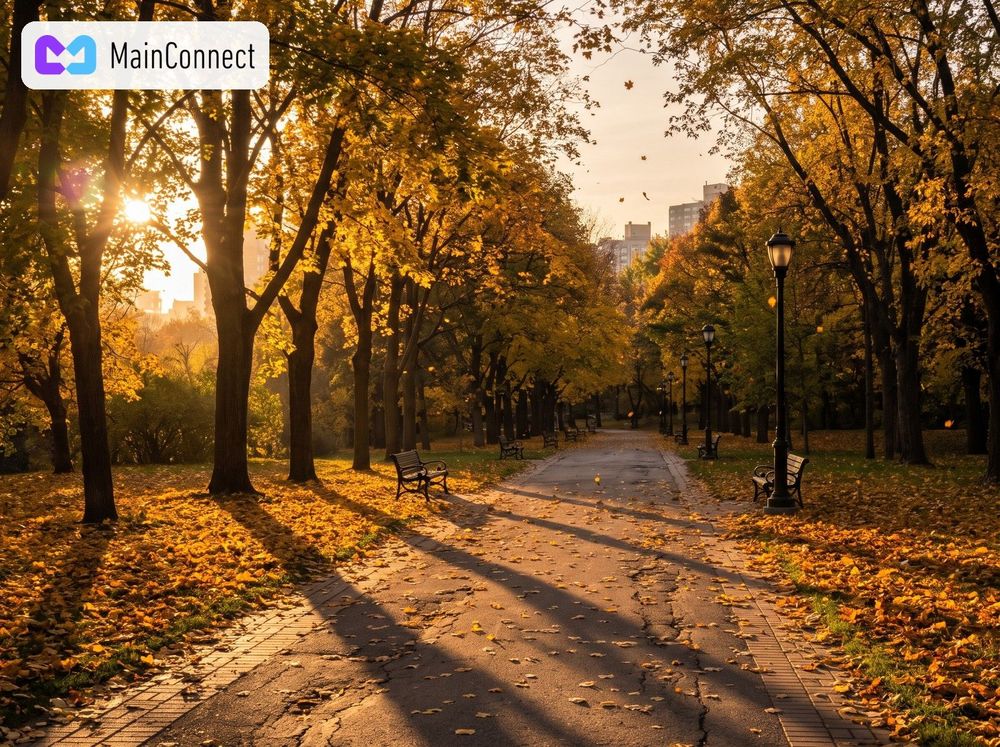
Взяли два снимка. Первый — девушка в горчичном свитере в полный рост на сером студийном фоне, свет мягкий и фронтальный. Второй — осенняя аллея в парке: низкое тёплое солнце слева за деревьями, длинные тени на дорожке. Оба исходника мы тоже сгенерировали в MainConnect, реальных людей на них нет.
Такая пара — типичная трудная ситуация. Студийный свет ровный и падает спереди, а в парке контровой закатный. Если просто «вставить» человека, он будет освещён иначе, чем всё вокруг.
Шаг 1. Откройте режим и загрузите оба снимка
- 1.
Откройте «Редактировать по описанию».
- 2.
Выберите модель Nano Banana 2.1 — она принимает до 14 исходных изображений в форматах JPG, PNG, WebP и HEIC. GPT Image 2.6 принимает до 16.
- 3.
Загрузите сначала снимок с человеком, потом фон. Порядок пригодится в промпте: «с первого фото», «со второго фото».
- 4.
Выберите пропорции результата как у фона — у нас 4:3. Тогда модели не придётся достраивать или обрезать аллею.
Шаг 2. Напишите промпт из четырёх частей
Хороший промпт на объединение отвечает на четыре вопроса: что взять, что не менять, куда поставить и какой свет. Наш запрос:
Объедини два фото в одно. Возьми девушку с первого фото (лицо, одежду и позу не меняй) и поставь её на дорожку аллеи со второго фото, примерно в трети кадра справа, в полный рост. Масштаб — как у человека, стоящего в 5 метрах от камеры. Освещение перенеси со второго фото: тёплое низкое солнце слева, контровой свет по волосам, длинная тень от девушки падает вправо по дорожке, как тени деревьев. Фон аллеи не меняй, без текста.
Масштаб лучше задавать через расстояние до камеры, а не словами «побольше» или «поменьше»: так модель соотносит рост человека со скамейками и фонарями на фоне.
Шаг 3. Проверьте первый результат
Посмотрим на первый результат. Девушка стоит на дорожке справа, поза, лицо и одежда совпадают с исходником, аллея не изменилась. По масштабу всё сходится: она немного выше скамейки рядом и ниже фонаря.
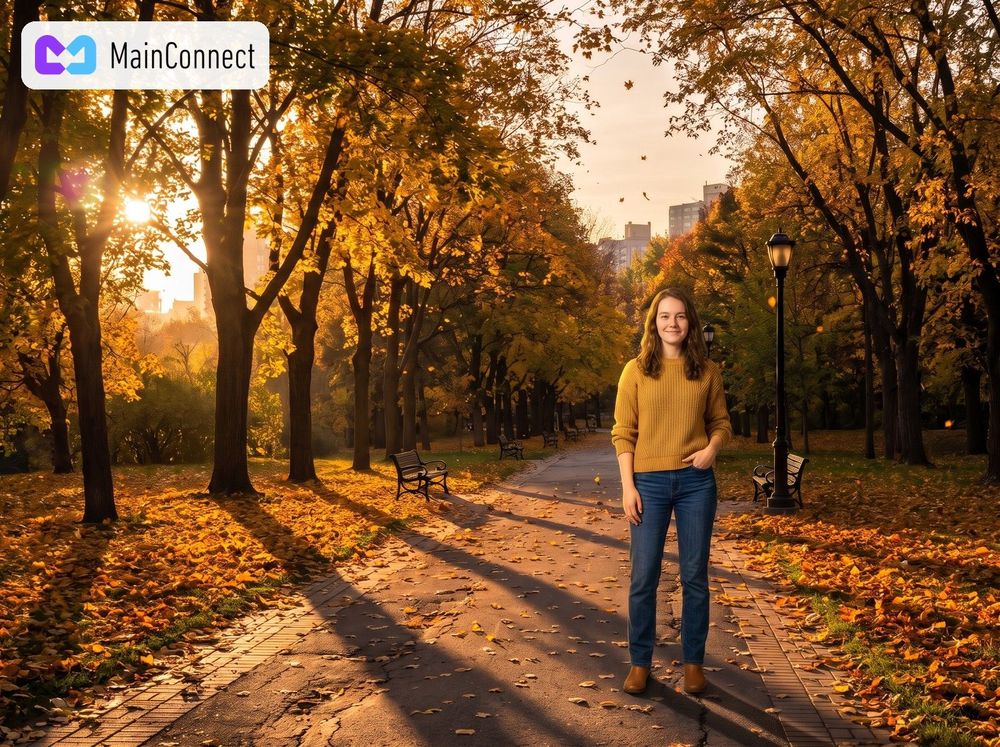
Но если рассмотреть в полном размере, видно склейку. Лицо и свитер освещены спереди, как в студии, хотя солнце в кадре слева сзади. Своей тени у девушки почти нет — тени деревьев лежат на дорожке длинными полосами, а у её ног пусто. Именно по этим двум признакам глаз и понимает, что человека вставили.
Что проверять в любом объединённом фото:
- •
Тень. Есть ли она у вставленного объекта и в ту же ли сторону, что у остальных предметов.
- •
Свет на лице. С какой стороны светлее лицо и одежда — с той же, где солнце или окно на фоне?
- •
Масштаб. Сравните рост с дверью, скамейкой или машиной на фоне.
- •
Края. Нет ли светлого ореола вокруг волос и плеч.
- •
Неизменность. Совпадают ли лицо, одежда и поза с исходником.
Шаг 4. Исправьте свет второй правкой
Не переделывайте всё заново — отправьте полученный результат как исходник и попросите поменять только одно. Наш второй запрос:
Поправь только освещение девушки, всё остальное не меняй. Солнце низко слева и чуть сзади: левая сторона лица и свитера светлее, правая в мягкой тени, тёплый контровой ободок по волосам слева. От её ног по дорожке вправо падает длинная тень того же направления и плотности, что тени деревьев.
Во второй версии у волос появился тёплый ободок слева, а от ног вправо по дорожке легла длинная тень, параллельная теням деревьев. Аллея, поза и одежда остались прежними.
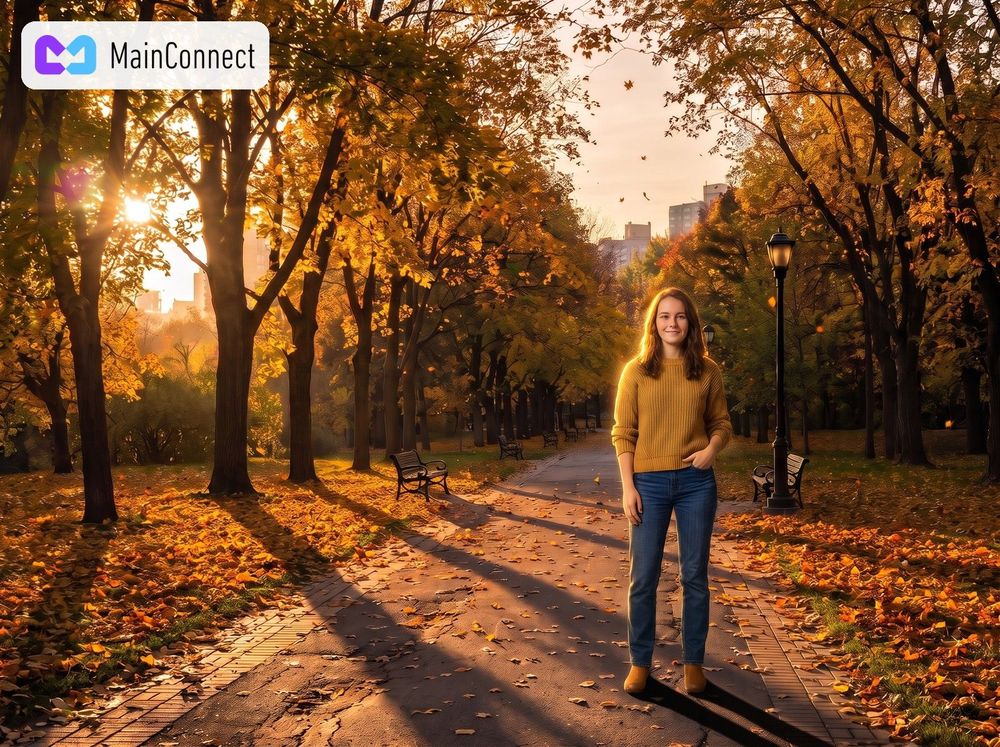
Принцип «одна правка за раз» здесь работает так же, как при обычном редактировании снимка — подробнее о нём в статье как изменить фото нейросетью по описанию. Две короткие правки дают более предсказуемый результат, чем один длинный запрос, где модель пытается сделать всё сразу.
Когда лучше сначала убрать фон
Если на исходнике с человеком сложный фон — улица, комната, другие люди, — модель может перенести его кусочки. В этом случае сначала отделите человека в режиме «Удалить фон», а потом загружайте PNG в «Редактировать по описанию». Как проверить края после удаления фона, мы разбирали в статье как убрать фон с фото нейросетью.
Ограничения
- •
Модель перерисовывает изображение целиком, а не вклеивает пиксели. Лицо обычно сохраняется, но мелкие детали — рисунок на ткани, надпись на футболке, украшения — сверяйте с исходником.
- •
Чем сильнее отличаются условия съёмки (студия и закат, день и ночь), тем вероятнее понадобится вторая правка света.
- •
Если нужно объединить больше двух человек, указывайте для каждого место в кадре: «первый слева, второй в центре».
- •
Каждая генерация списывает баллы с баланса, результат сохраняется в «Моих генерациях».
FAQ
Как объединить два фото в одно нейросетью?
Откройте «Редактировать по описанию», выберите Nano Banana 2.1 или GPT Image 2.6, загрузите оба снимка и в промпте укажите, что взять с первого, куда поставить на втором, что не менять и откуда падает свет.
Почему человек на объединённом фото выглядит вклеенным?
Чаще всего не совпадает свет на лице и нет тени у ног. Отправьте результат второй правкой: попросите изменить только освещение и добавить тень в сторону теней на фоне.
Сколько фото можно объединить?
Nano Banana 2.1 принимает до 14 исходных изображений, GPT Image 2.6 — до 16. Для каждого человека или предмета укажите место в кадре.
Нужно ли удалять фон перед объединением?
Если фон на снимке с человеком простой, нет. Если сложный, сначала отделите объект в режиме «Удалить фон» и загружайте уже PNG.
Читайте также
Можно ли сделать эскиз тату нейросетью и показать его мастеру?
Нейросеть рисует эскиз тату за минуту и может примерить его на фото руки, но готовый трафарет из него делает мастер. При...
Как создать комикс нейросетью: один герой в четырёх кадрах и реплики на русском
Как сделать комикс нейросетью в MainConnect: сценарий по кадрам, описание героя, реплики в пузырях на русском. Пример ст...
Может ли нейросеть придумать название для бизнеса и что проверить самому?
Нейросеть быстро даёт десятки вариантов названия и объясняет риски каждого, но не проверяет товарные знаки и занятость и...
Ваша следующая идея
Создавайте контент, который продаёт, быстрее с MainConnect
Без карты и лишних формальностей. Бесплатный план доступен сразу.